
Como integrar Envios da Olist à Tray

Com a integração entre Envios da Olist e Tray, você oferece as opções de frete da Olist diretamente no seu site, de forma automática e segura.
Veja o vídeo ou siga o passo a passo abaixo para configurar e disponibilizar as cotações nos seus produtos.
Como integrar
Assista ao vídeo ou veja o passo a passo na sequência.
Na plataforma Tray, siga o passo a passo:
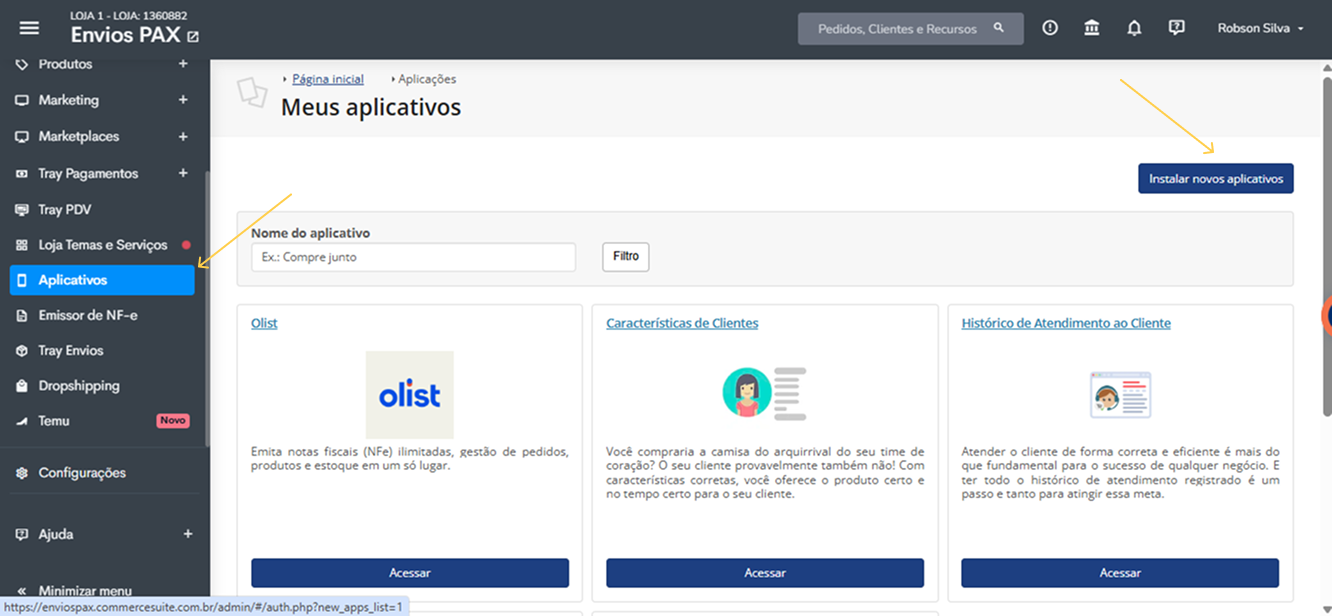
- No menu lateral Aplicativos clique em Instalar novos aplicativos
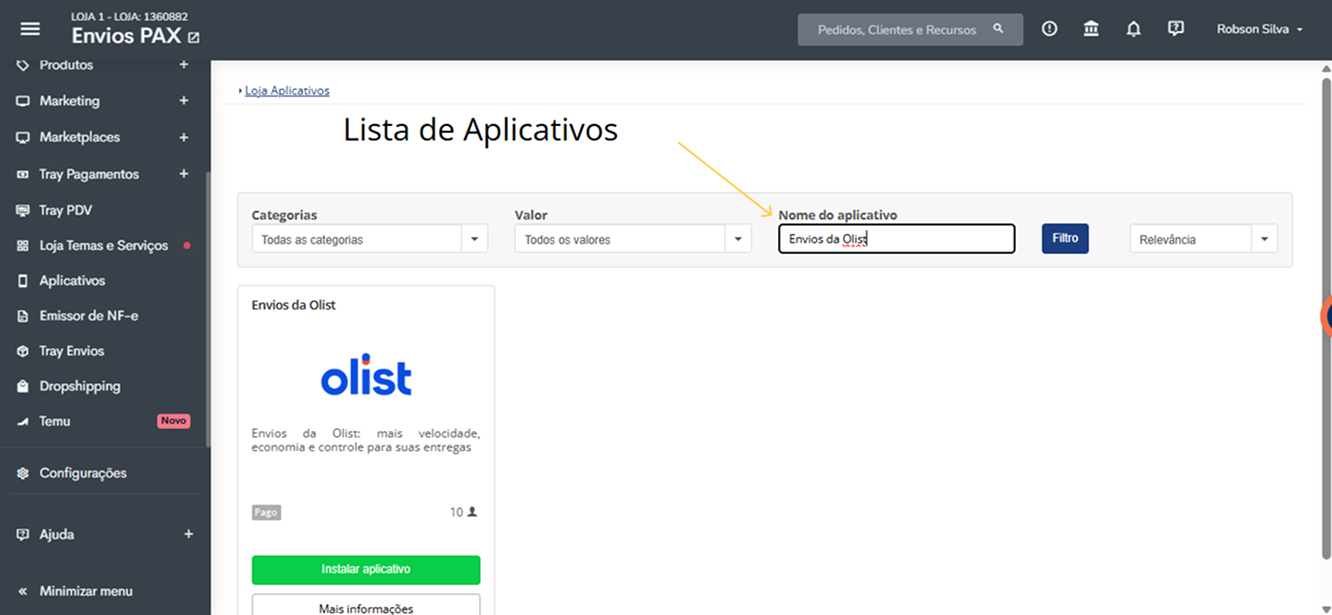
- Busque por Envios da Olist.
- Clique em Instalar aplicativo.
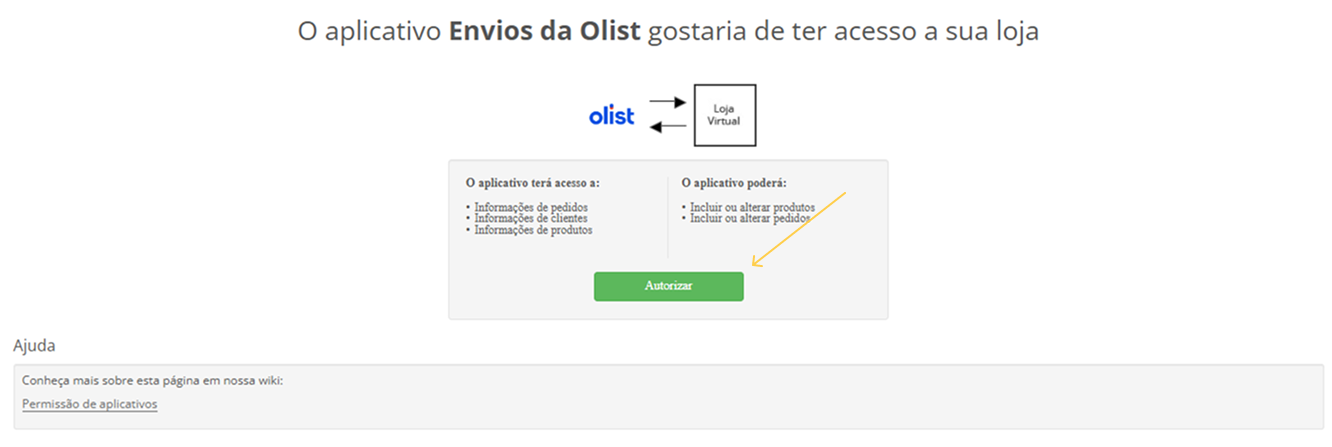
- Você será redirecionado para uma página para autorizar a integração entre Envios da Olist e Tray. Clique em Autorizar.
Volte à plataforma de Envios:
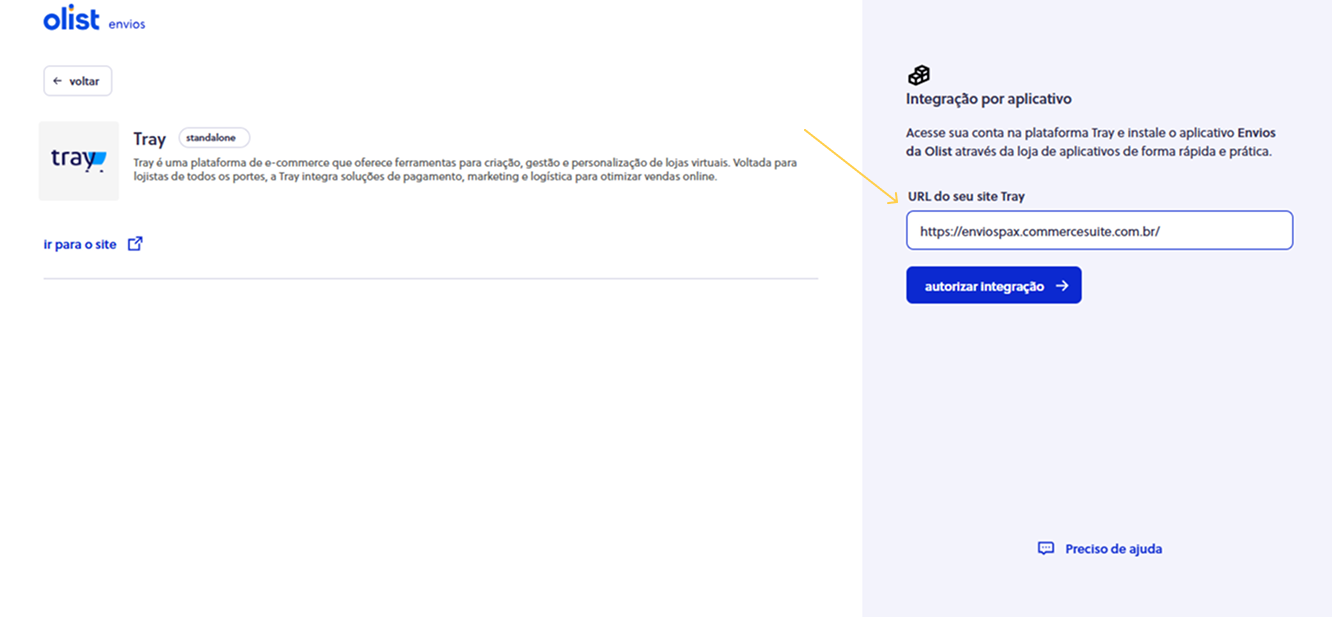
- Acesse Integrações > Tray e insira a URL do seu site no campo à direita.
- Clique em Autorizar integração e depois em Acessar site.

Pronto! Sua integração está configurada, e as opções de frete de Envios da Olist já estão disponíveis no seu site.
Como funciona a contratação de etiquetas
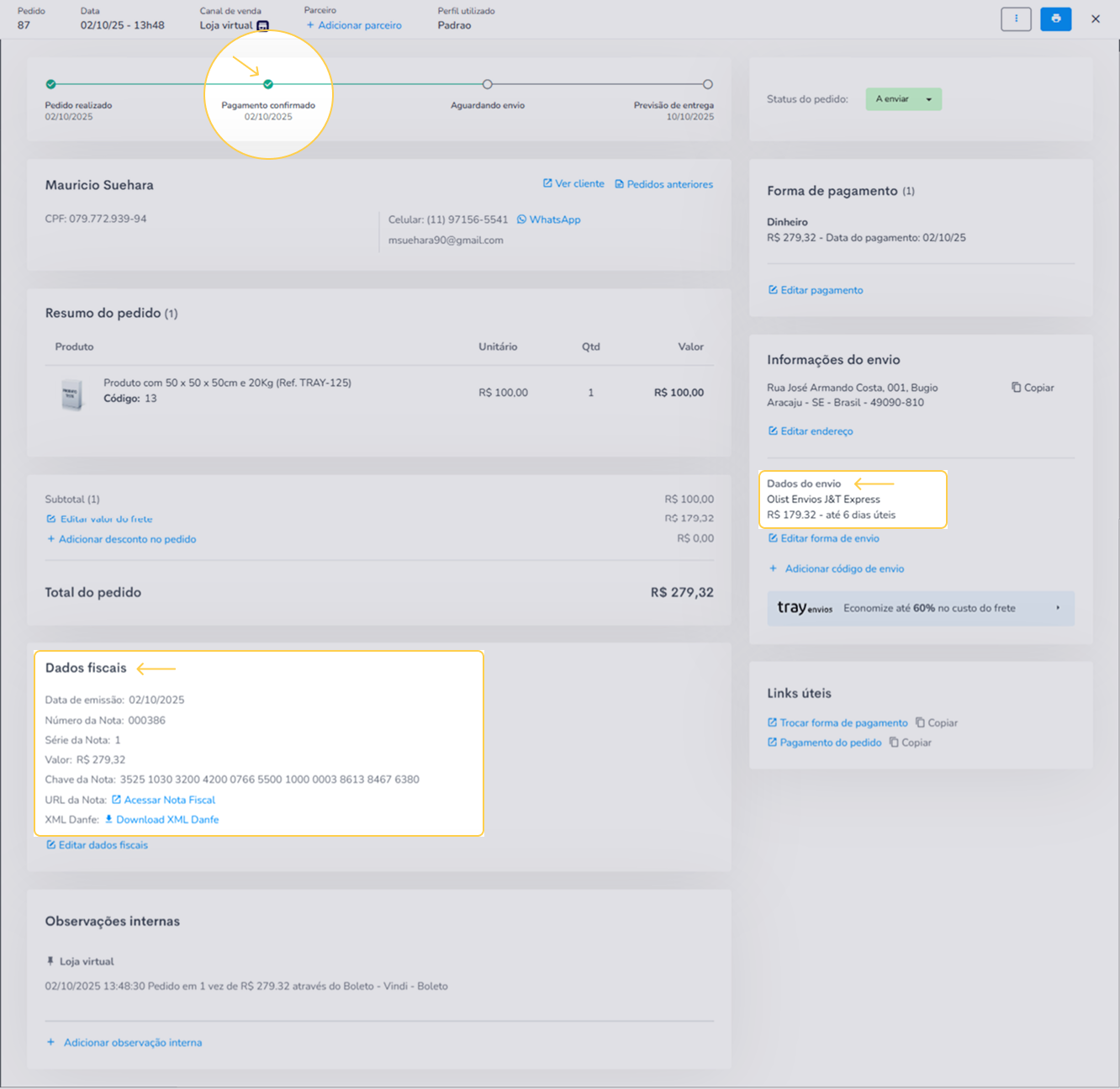
Quando um pedido na Tray é realizado com o frete de Envios da Olist, assim que ele estiver com o pagamento aprovado e a nota fiscal emitida, o pedido será importado automaticamente para a plataforma de Envios e a etiqueta será contratada.
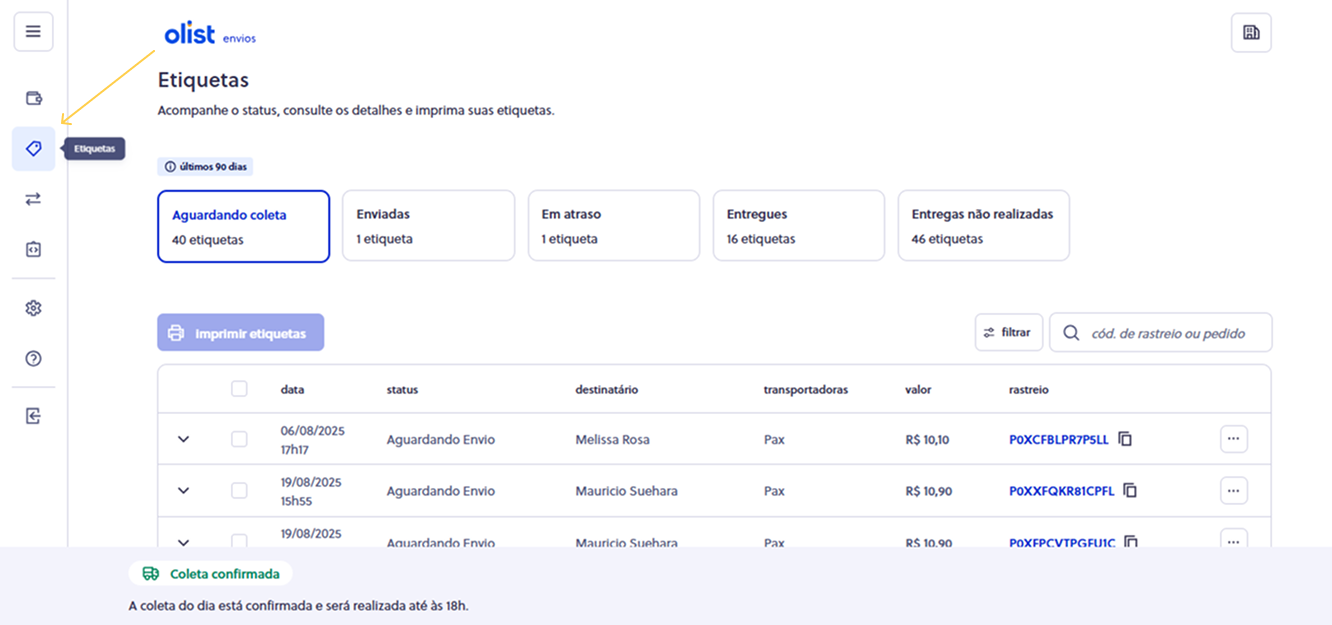
Você poderá verificar as etiquetas contratadas na plataforma de Envios da Olist, imprimir as etiquetas para preparar o pacote e enviar com a nossa coleta.
Como identificar falhas na contratação da etiqueta
Sempre que um pedido nos critérios aceitos (frete da Envios da Olist, pagamento aprovado e nota fiscal emitida) não tiver etiqueta contratada, esse pedido aparecerá na área de Pendências mostrando o motivo do erro da contratação:

- Caso seja um erro de falta de créditos, adicione os créditos faltantes e clique em tentar novamente para a contratação ser realizada.
- Caso seja outro tipo de erro, acione o suporte de Envios da Olist para o time responsável atuar o mais rápido possível e liberar a etiqueta.
